
使用拖曳模板进行标签编辑的方法
通过拖曳模板,可将编辑好的数据项目在标签上进行布局打印。
此功能适用于制作地址标签以及根据管理表制作备品管理标签,非常方便。
此功能可在iOS/Android 1.3.0及以上版本中使用。
各界面说明
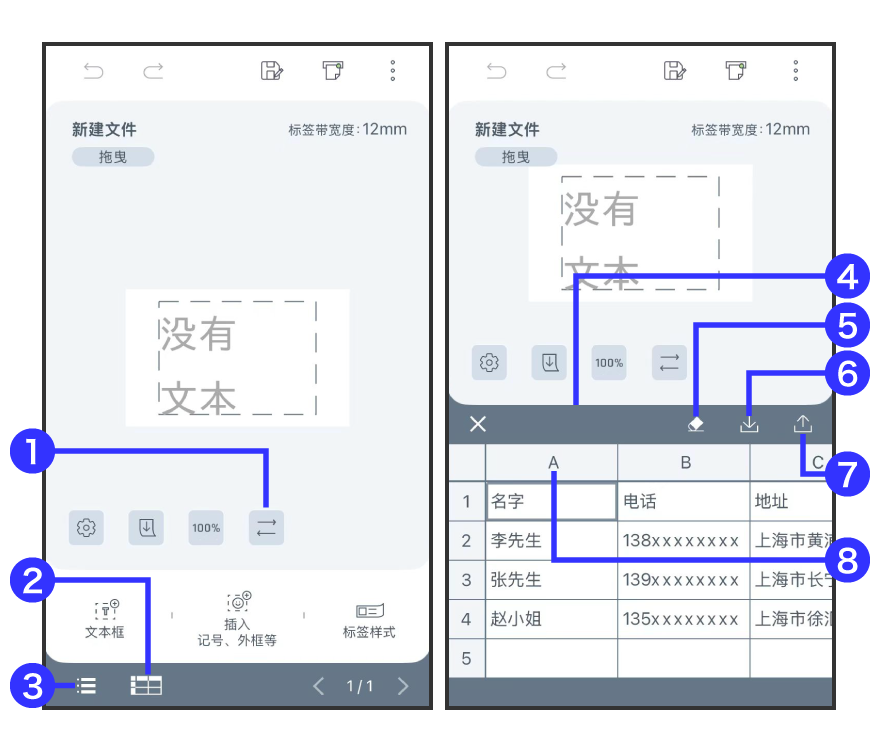
①
 切换模版
切换模版切换标签编辑模版。
②
 显示拖曳数据的编辑界面
显示拖曳数据的编辑界面。
③
 列表
列表显示在布局编辑画面中编辑过的标签列表。
④
拖曳数据的编辑界面
编辑拖曳对象数据。
⑤
 清除所有数据
删除已编辑数据的内容。
⑥
 导入
导入导入TXT或CSV格式的文件。
⑦
 导出
导出将编辑好的数据导出为CSV格式文件。
⑧
列标题
可进行列对象插入、列的插入与删除、标题编辑以及排序操作。
点击行即可进行行的插入与删除操作。
新建拖曳数据
在布局编辑界面中点击(切换模版),在编辑模版选择界面中选择“拖曳”
(切换模版),在编辑模版选择界面中选择“拖曳”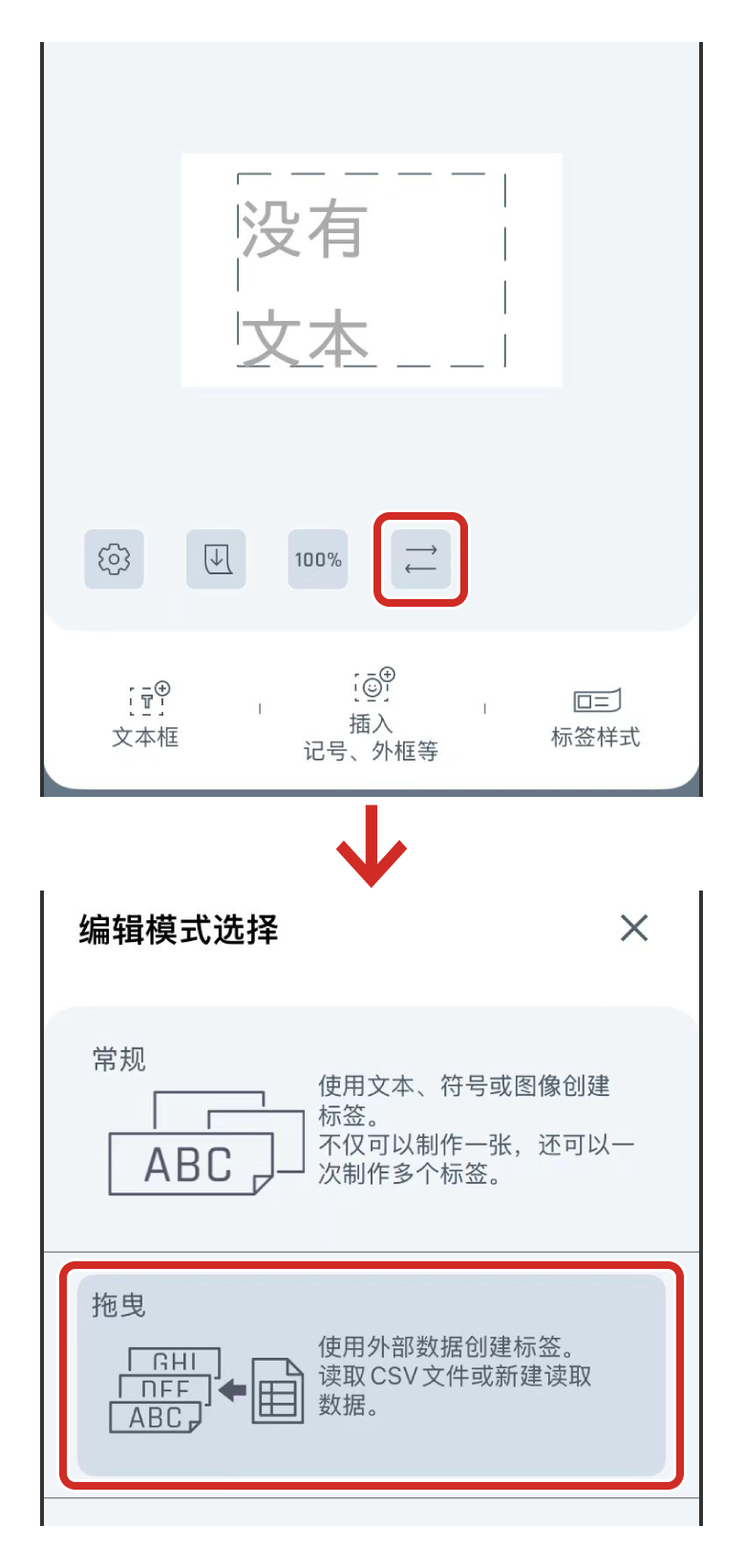
请注意,若从拖曳编辑模版切换至一般编辑模版,在拖曳编辑模版中创建的所有拖曳数据编辑内容与拖曳对象将被删除。
输入数据
①
点击画面下方的(显示拖曳数据的编辑界面),打开拖曳数据的编辑界面
(显示拖曳数据的编辑界面),打开拖曳数据的编辑界面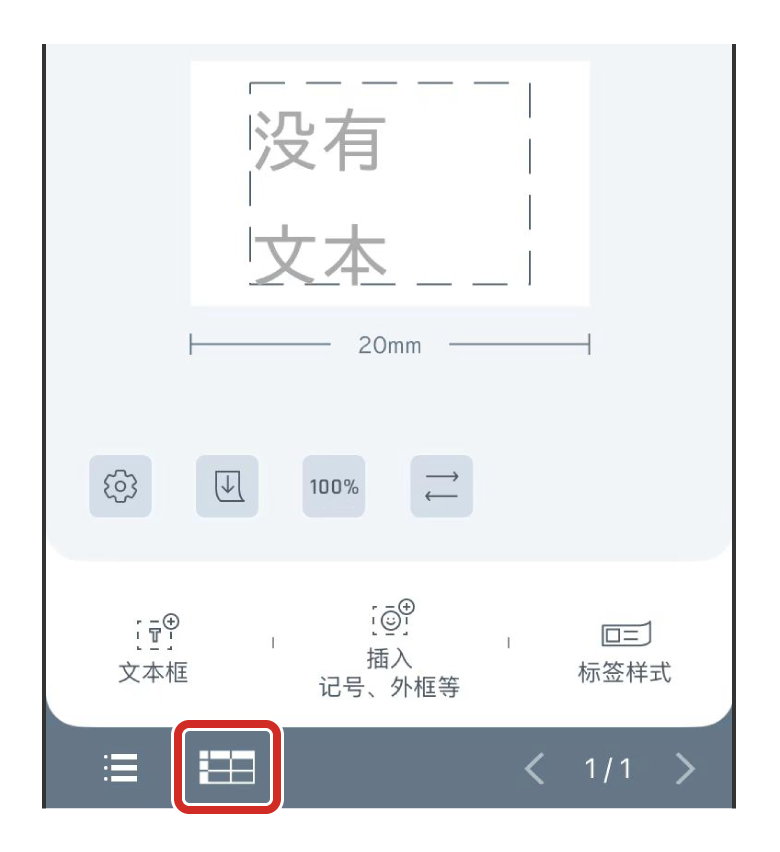
②
选择单元格并输入数据
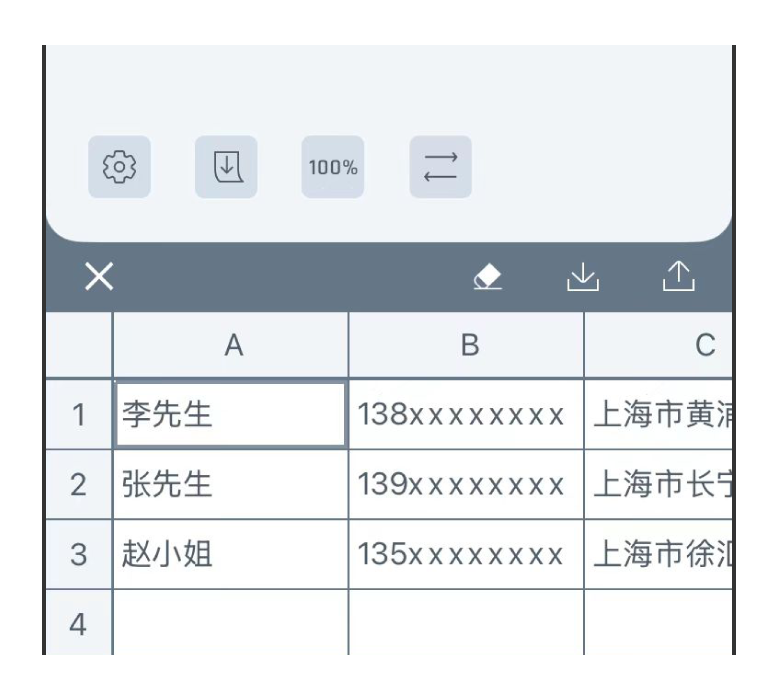
要关闭拖曳数据的编辑界面时,请点击 。
。
。拖曳数据
①
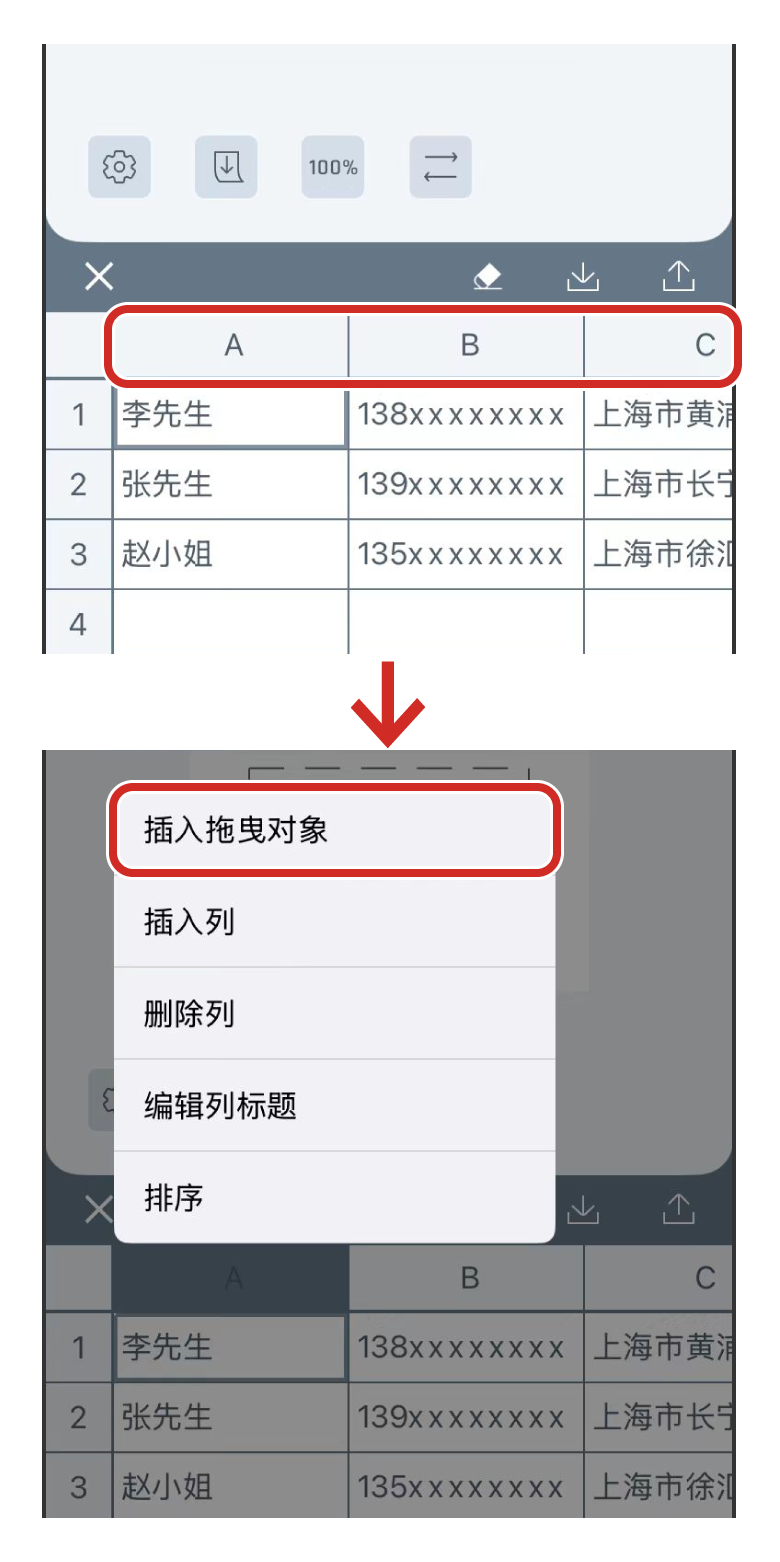
点击要拖曳列的列标题,选择“插入拖曳对象”
②
选择列属性,然后点击“完成”
以拖曳对象的形式插入到布局编辑界面中。
您可以从“类型”中选择“文本”、“QR码”、“CODE39”、“CODE128”或“EAN-13”,设置拖曳对象的属性。
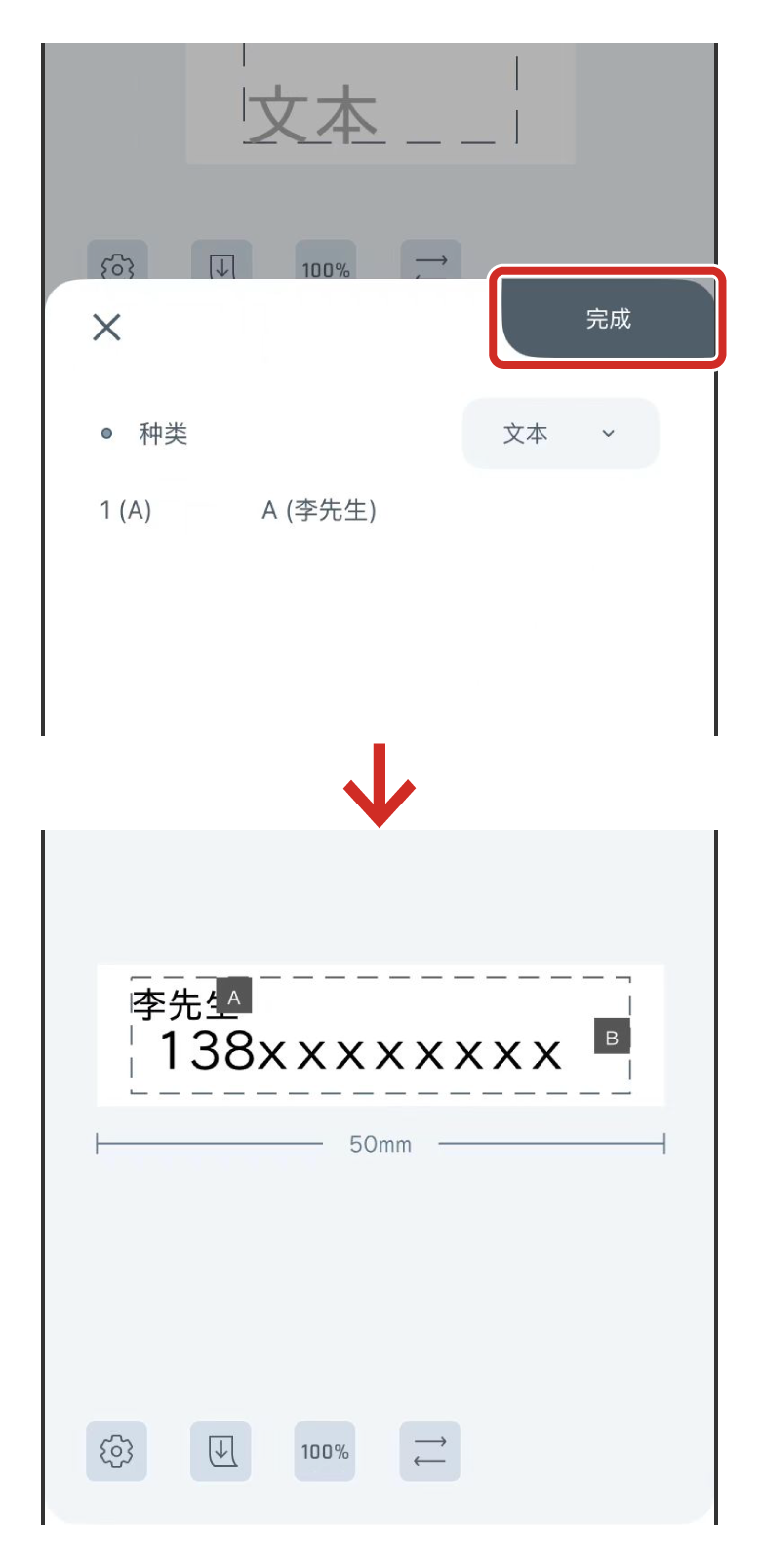
点击拖曳对象,将显示对象的编辑界面。双击即可编辑列属性设置。
关于条码的各种格式,请参阅“4-6 “照片,连号,条形码”的编辑功能详情”。
导入外部数据
可加载并使用TXT(逗号/Tab分隔)和CSV格式的文件。
①
在拖曳数据的编辑界面中点击(导入)
(导入)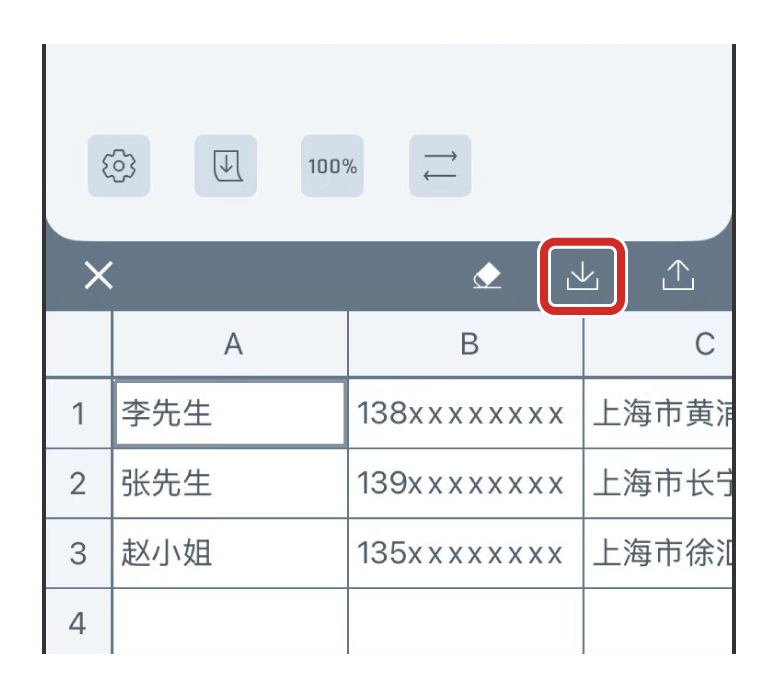
②
指定文件
③
选择文件内的各种格式,然后点击“完成”
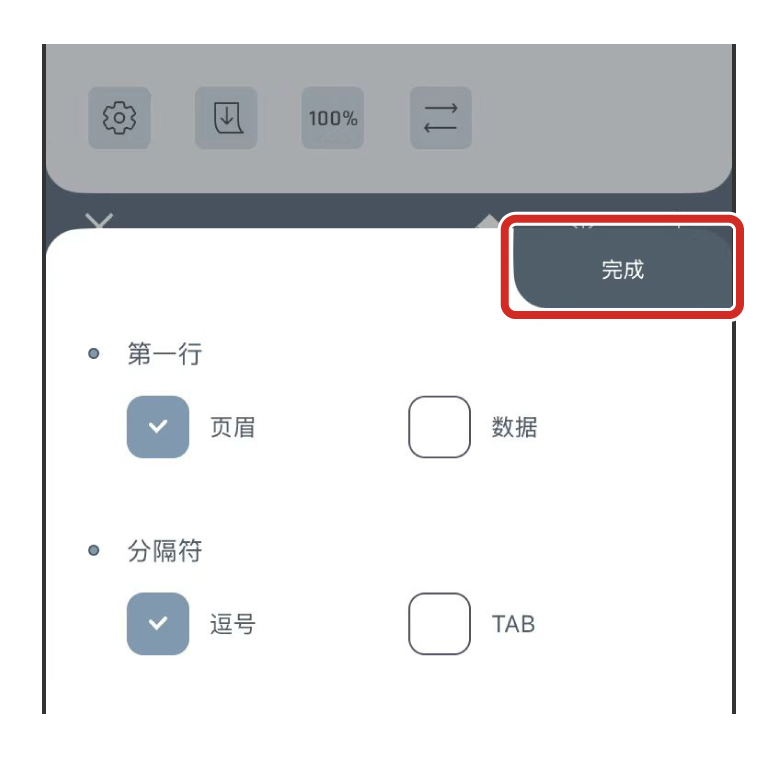
数据上限为最多1000列、1000行,每个单元格最多1000个字符。
导出制作完成的数据
制作完成的拖曳数据可导出保存为CSV格式文件。
①
在拖曳数据的编辑界面中点击(导出)
(导出)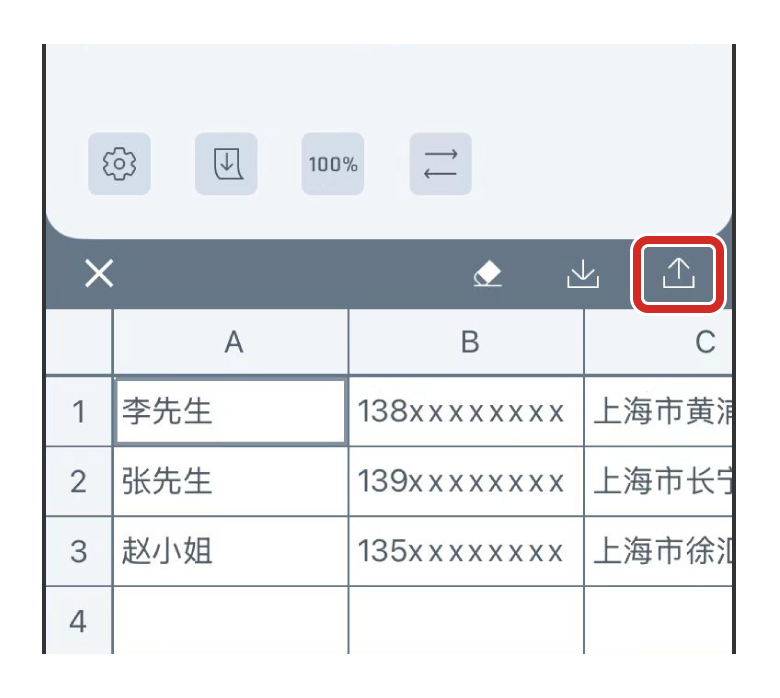
若需将各列标题作为首行保存,请根据选项选择“保存为标题”。若不希望列标题作为首行保存,请选择“不保存标题”。点击“取消”将取消导出操作。
②
选择保存位置,并点击“保存”